Tarde pero por fin pude ponerme con SharePoint Server 2013, la instalación no ha sido muy complicada y la configuración tampoco, para la primera vez ejecuté el asistente y realmente me hizo gracia el "Trabajando en ello.." jajaja.
Bueno al tema, que básicamente me encontré que se comia toda la memoria del server y la cpu y vi un proceso llamado NodeRunner.exe que era el que se llevaba la palma, perdon, se llevaban la palma, que eran unos cuantos, asi que como acostumbramos a hacer, unos googleos y encontré la solucion.
Básicamente se trata del servicio "Search host controler service", el cual puedes parar desde la administración central, que se encarga de comprobar los servicios de búsqueda y reiniciarlos si es necesario, asi que si no necesitas las búsquedas y quieres hacer pruebas con SharePoint 2013, lo mas recomendable es que lo pares.
Si quereis mas detalles:
http://www.ciin.es/sites/blog/Lists/Entradas%20de%20blog/Post.aspx?ID=2032
miércoles, 10 de octubre de 2012

martes, 18 de septiembre de 2012
Change SharePoint 2010 FavIcon
Como cambiamos el FAVICON de SharePoint?
Modificamos dentro de la Master Page correspondiente, ya sea una personalizada o la V4.master, vaya, la que estemos utilizando en nuestro portal, y en la parte del Head de la master page, va el siguiente código:
<sharepoint:spshortcuticon id="SPShortcutIcon1" runat="server" iconurl="/Style Library/images/favicon.ico"/>
Esto no funciona ni con Firefox ni con Chrome, así que es recomendable añadir también las siguientes lineas para que funcione en estos navegadores.
<link rel="shortcut icon" type="image/x-icon" href="/Style Library/images/favicon.ico" />
<link rel="icon" type="image/ico" href="/Style Library/images/favicon.ico" />
Espero que os sirva de ayuda.
Saludos.
Modificamos dentro de la Master Page correspondiente, ya sea una personalizada o la V4.master, vaya, la que estemos utilizando en nuestro portal, y en la parte del Head de la master page, va el siguiente código:
<sharepoint:spshortcuticon id="SPShortcutIcon1" runat="server" iconurl="/Style Library/images/favicon.ico"/>
Esto no funciona ni con Firefox ni con Chrome, así que es recomendable añadir también las siguientes lineas para que funcione en estos navegadores.
<link rel="shortcut icon" type="image/x-icon" href="/Style Library/images/favicon.ico" />
<link rel="icon" type="image/ico" href="/Style Library/images/favicon.ico" />
Espero que os sirva de ayuda.
Saludos.
miércoles, 11 de julio de 2012
Unable Delete Search Service Application
Pues como dice el título, alguna vez me ha pasado que se me queda corrupto el servicio de búsqueda y cuando intento borrarlo desde la propia intefaz de SharePoint se me tira 20 o minutos y nada, desde PowerShell, lo mismo, pero haciendo una mezcla ente PowerShell y mi querido stsadm, funciona de coña.
Get-SPEnterpriseSearchServiceApplication
Cogemos el id y se lo pegamos al siguiente comando.
stsadm -o deleteconfigurationobject -id <id>
Saludos.
Get-SPEnterpriseSearchServiceApplication
Cogemos el id y se lo pegamos al siguiente comando.
stsadm -o deleteconfigurationobject -id <id>
Saludos.
martes, 10 de julio de 2012
User Profile Synchronization Service "Starting"
Mas de una vez me he encontrado que este servicio da problemas para arrancar, no es el propósito de esta entrada ya que esto, es por diversas razones, pero si que dejo aquí como parar el servicio que también puede ser algo tedioso y en mas de una ocasión nos lleva a reiniciar servidores.
PowerShell:
Get-SPServiceInstance
Este comando nos dará una lista de los servicios, su estado y el Identity, para el siguiente comando necesitaremos el guid, lo copiamos y pegamos y listos, veremos el nuestro con el estado "Provisioning"
Stop-SPServiceInstance
Ponermos el identity
Seleccionamos "Y"
Una vez ejecutado el comando nos saldrá "unprovisioning" y a los pocos segundos estará parado el servicio.
Bueno, espero que os sirva.
Saludos.
PowerShell:
Get-SPServiceInstance
Este comando nos dará una lista de los servicios, su estado y el Identity, para el siguiente comando necesitaremos el guid, lo copiamos y pegamos y listos, veremos el nuestro con el estado "Provisioning"
Stop-SPServiceInstance
Ponermos el identity
Seleccionamos "Y"
Una vez ejecutado el comando nos saldrá "unprovisioning" y a los pocos segundos estará parado el servicio.
Bueno, espero que os sirva.
Saludos.
miércoles, 20 de junio de 2012
Update Service Account / Change Service Account
Recientemente me encontré con un cliente, como otros tantos, que se encuentran con una instalación de cualquier manera y claro, pues tu le recomiendas que la instale correctamente tal y como recomienda microsoft, esto es una cosa que me pasó a menudo en 2007 y aquello si que era una aventura, pero ahora está muy mejorado y se puede hacer de forma mas eficiente, pero como siempre digo, en SharePoint todo tiene su truquillo. Ahí va la historia:
Inicialmente al cliente le dije de crear las cuentas necesarias para su entorno, siguiendo las recomendaciones de Microsoft, aunque algo modificadas, :D
http://technet.microsoft.com/en-us/library/cc263445.aspx
Lo importante en este caso el el proceso de cambiar la cuenta de Sistema (Farm Account). Con este objetivo, se puede hacer todo de forma bastante sencilla desde la administración central:
Primero nos vamos a crear las nuevas cuentas de servicio, esta parte es sencilla ya que hemos de registrarlas en el sistema introduciendo usuario y password.


Cuando tenemos las cuentas creadas, hemos de asociarlas a los servicios necesarios tal y como veis en las imágenes inferiores.


Los servicios a actualizar son los siguientes, con la Farm account, el resto, lo dejo a vuestra elección, cuentas para búsquedas, servicios, webapps, etc...
• Farm Account
• Windows Service – Microsoft SharePoint Foundation Sandboxed Code Service
• Windows Service – User Profile Synchronization Service
• Windows Service – Web Analytics Data Processing Service
• Service Application Pool – SecurityTokenServiceApplicationPool
• Service Application Pool – SharePoint Web Services System
Luego hay que mirar los browns que te pueden surgir de hacer esto:
- El servicio de secure store: Este servicio lo tube que restaurar de la copia de la granja y ahí puedes actualizarle la cuenta correctamente, pero al final lo mejor es recrearlo si puedes.
- Servicio de Perfiles de usuario: Me he encontrado con grandes problema con este servicio, en este caso no ha sido menos, pero hay un post que me ayudó mucho.
Provisión de certificados (FIM Service)
Un saludo a todos.
Inicialmente al cliente le dije de crear las cuentas necesarias para su entorno, siguiendo las recomendaciones de Microsoft, aunque algo modificadas, :D
http://technet.microsoft.com/en-us/library/cc263445.aspx
Lo importante en este caso el el proceso de cambiar la cuenta de Sistema (Farm Account). Con este objetivo, se puede hacer todo de forma bastante sencilla desde la administración central:
Primero nos vamos a crear las nuevas cuentas de servicio, esta parte es sencilla ya que hemos de registrarlas en el sistema introduciendo usuario y password.


Cuando tenemos las cuentas creadas, hemos de asociarlas a los servicios necesarios tal y como veis en las imágenes inferiores.

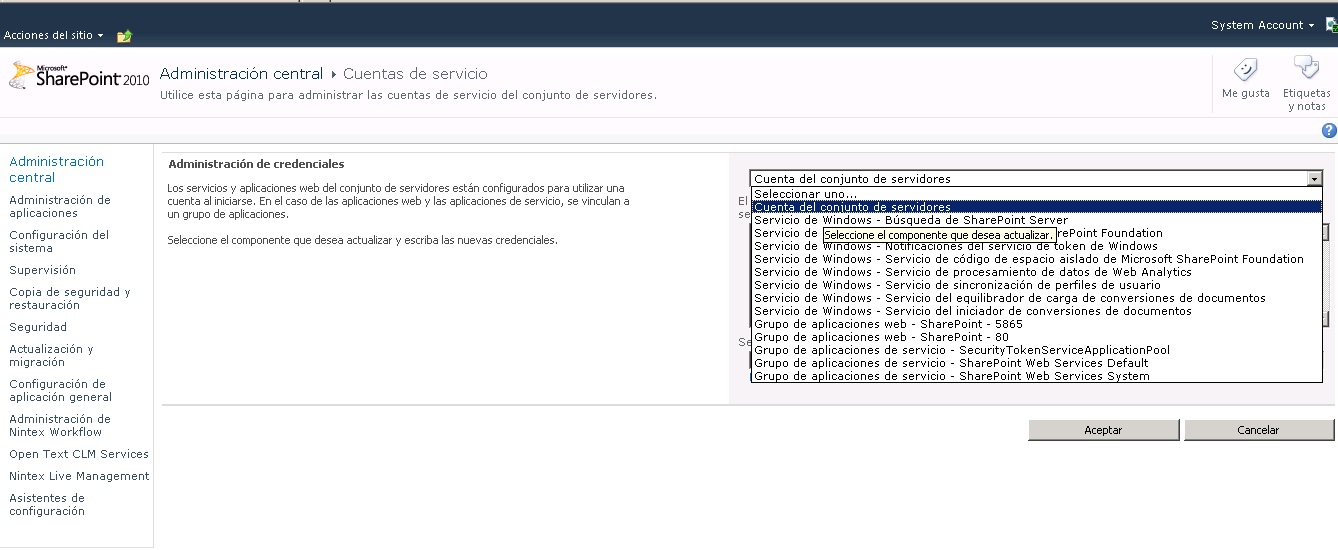
Los servicios a actualizar son los siguientes, con la Farm account, el resto, lo dejo a vuestra elección, cuentas para búsquedas, servicios, webapps, etc...
• Farm Account
• Windows Service – Microsoft SharePoint Foundation Sandboxed Code Service
• Windows Service – User Profile Synchronization Service
• Windows Service – Web Analytics Data Processing Service
• Service Application Pool – SecurityTokenServiceApplicationPool
• Service Application Pool – SharePoint Web Services System
Luego hay que mirar los browns que te pueden surgir de hacer esto:
- El servicio de secure store: Este servicio lo tube que restaurar de la copia de la granja y ahí puedes actualizarle la cuenta correctamente, pero al final lo mejor es recrearlo si puedes.
- Servicio de Perfiles de usuario: Me he encontrado con grandes problema con este servicio, en este caso no ha sido menos, pero hay un post que me ayudó mucho.
Provisión de certificados (FIM Service)
Un saludo a todos.
martes, 12 de junio de 2012
Corrección Picture URL My Site
En uno de mis últimos posts comentaba, precisamente el que hablaba de la importación de imágenes en los perfiles de SharePoint comentaba que cuando acababamos todo el proceso la URL de la imagen estaba mal y que instalando el CU December 2011 se solucionaba el problema. El caso es que no siempre se soluciona con ese parche, asi que en nuestro caso, tubimos que utilizar ese código con el objetivo de solucionar el problema.
Espero que os sea de utilidad.
}
while($enum.MoveNext());
Un saludo, que lo disfruteis.
Espero que os sea de utilidad.
$mysiteUrl = "http://mysiteurl"
$patternToReplace = "myUser Photos"
$patternToReplaceWith = "my/User Photos"
$site = Get-SPSite $mysiteUrl
$context = Get-SPServiceContext($site)
$pm = new-object
Microsoft.Office.Server.UserProfiles.UserProfileManager($context)
$enum = $pm.GetEnumerator()
do {
$oldurl = $enum.Current["PictureUrl"].Value
Write-Host "PictureURL old URL: " $oldurl
if($oldurl -match $patternToReplace){
$enum.Current["PictureUrl"].Value =
$oldUrl.Replace($patternToReplace, $patternToReplaceWith)
Write-Host "Changing
current!"
$enum.Current.Commit()
Write-Host "PictureURL is NOW: " $enum.Current["PictureUrl"]
}
Un saludo, que lo disfruteis.
lunes, 11 de junio de 2012
Restaurar / Resear Passphrase SharePoint 2010 Farm
Pues básicamente, a quien no le ha pasado, o no le pasará a lo largo de su existencia en este mundo que llegamos a un cliente y nadie tiene la PassPhrase de la Granja para añadir nuevos servidores.....
Pues como Microsoft es muy prevenido y sabe que el ser humano no acaba de entender que la memoria es algo imperfecto, pues van estos genios y hacen un comando de PowerShell y listo!!
Ponemos este primer comando
$passphrase = ConvertTo-SecureString -asPlainText -Force
Set-SPPassPhrase -PassPhrase $passphrase -Confirm
Después de esto, ya podéis proseguir con vuestra instalación. Yeah!!
Pues como Microsoft es muy prevenido y sabe que el ser humano no acaba de entender que la memoria es algo imperfecto, pues van estos genios y hacen un comando de PowerShell y listo!!
Ponemos este primer comando
$passphrase = ConvertTo-SecureString -asPlainText -Force
- Esto nos pedirá que introduzcamos la nueva pass para almacenarla en variable
Set-SPPassPhrase -PassPhrase $passphrase -Confirm
- Esto nos pedirá que confirmemos la pass introducida anteriormente.
Después de esto, ya podéis proseguir con vuestra instalación. Yeah!!
miércoles, 6 de junio de 2012
Blogger movil
Probando la publicación movil, parece q funciona. No me veo pubicando detalles tecnicos x aqui....
La q se viene va de cambiar los service acounts de sharepoint :D y sus repercusiones y los trukis tipicos...
Pues va a ser q esto de publicar historias de forma habitual tiene su curro.
Felicidades a los bloggers.
Por cierto habeis visto el nuevo adnuncio de san miguel?
How to set Replication Directory Changes
Esto lo pongo como recordatorio a todos los que se encuentran con la necesidad de configurar estos permisos tan específicos para la cuenta administrativa que ejecuta la sincronización de perfiles entre SharePoint y Active Directory.
http://sharepoint.microsoft.com/blog/Pages/BlogPost.aspx?PageType=4&ListId=%7b72C1C85B-1D2D-4A4A-90DE-CA74A7808184%7d&pID=442
http://sharepoint.microsoft.com/blog/Pages/BlogPost.aspx?PageType=4&ListId=%7b72C1C85B-1D2D-4A4A-90DE-CA74A7808184%7d&pID=442
martes, 5 de junio de 2012
Importar Fotos / Imagenes de los Usuarios de Active Directory al SharePoint
El otro dia me encontré con la necesidad que la página social de los perfiles de usuario, mostrara la imagen / Foto del usuario, inicialmente pensé que seria una tarea sencilla dado que el servicio de Sincronización de Usuarios y Perfiles en SharePoint 2010 parece bastante avanzado, pero el tema de la imágen no es coser y cantar.
Quiero comentaros que hay distintas configuraciones para este caso, ya sea que quieras llevar las fotos de SharePoint 2010 a Active Directory o al contrario que es nuestro caso.
Bueno pues al caso,
Vamos al servicio de "User Profile Service Application" y allí vamos a la opción "Manage User Properties

Buscamos la propiedad "Picture" y la asociamos a la propiedad de Active Directory "ThumbnailPhoto"

Una vez hemos configurado el Mapping de las propiedades, hemos de lanzar una sincronización completa con el objetivo de que asocie esta propiedad correctamente.
Una vez realizada la sincronización, paciencia...., observamos que no ha vinculado las imágenes correctamente, y aqui empiezan los "truquillos" tipicos de sharepoint, vaya que nunca se hace nada solo, pero siempre se puede hacer todo....
Hemos de ejecutar un comando powershell que nos va a poner estas imágenes en una biblioteca del "MySites"
Update-SPProfilePhotoStore -CreateThumbnailsForImportedPhotos 1 -MySiteHostLocation
http://<YourServerName>/my
Esto debería funcionar no? Pues debería siempre y cuando tengas instalado el CU December 2011 ya que hay un bug que pone mal la url.
Una vez instales este CU, todo ok ;) A disfrutarlo.!!
Referencias:
http://sharepointadam.com/2010/11/18/import-user-profile-photos-from-active-directory-into-sharepoint-2010/
http://social.technet.microsoft.com/Forums/en-US/sharepoint2010setup/thread/b5a0baac-2cb3-44fc-8100-5e8852007739/
Quiero comentaros que hay distintas configuraciones para este caso, ya sea que quieras llevar las fotos de SharePoint 2010 a Active Directory o al contrario que es nuestro caso.
Bueno pues al caso,
Vamos al servicio de "User Profile Service Application" y allí vamos a la opción "Manage User Properties

Buscamos la propiedad "Picture" y la asociamos a la propiedad de Active Directory "ThumbnailPhoto"

Una vez hemos configurado el Mapping de las propiedades, hemos de lanzar una sincronización completa con el objetivo de que asocie esta propiedad correctamente.
Una vez realizada la sincronización, paciencia...., observamos que no ha vinculado las imágenes correctamente, y aqui empiezan los "truquillos" tipicos de sharepoint, vaya que nunca se hace nada solo, pero siempre se puede hacer todo....
Hemos de ejecutar un comando powershell que nos va a poner estas imágenes en una biblioteca del "MySites"
Update-SPProfilePhotoStore -CreateThumbnailsForImportedPhotos 1 -MySiteHostLocation
http://<YourServerName>/my
Esto debería funcionar no? Pues debería siempre y cuando tengas instalado el CU December 2011 ya que hay un bug que pone mal la url.
Una vez instales este CU, todo ok ;) A disfrutarlo.!!
Referencias:
http://sharepointadam.com/2010/11/18/import-user-profile-photos-from-active-directory-into-sharepoint-2010/
http://social.technet.microsoft.com/Forums/en-US/sharepoint2010setup/thread/b5a0baac-2cb3-44fc-8100-5e8852007739/
miércoles, 7 de marzo de 2012
Indexación de Sitios FBA en MOSS 2007
Recientemente me encontré con la necesidad de configurar un gestor documental para FBA, hasta aquí ningún problema, pero cuando me tocó indexar me me encontré con varias dudas:
- Con que usuario iba a lanzar la indexación si la aplicación no estaba con NTLM?
Pues le hago una extensión NTLM y la indexo.
- Si pero los resultados me van a salir con la URL de la extensión.
Jodidos!!!
Despues de googlear un poco y encontrar distintas soluciones, la que me gustó mas, y funcionaba correctamente era la que me solucionaba la segunda questión:
- En la administración de la búsqueda, modificamos el "Server Mappings" y le decimos que apunte a la aplicación con autenticación FBA. QUE GRAN SOLUCIÓN!! y funciona.
Os dejo el link de donde podeis coger toda la información paso a paso de como se realiza esta configuración.
Saludos.
http://mindsharpblogs.com/ben/archive/2007/10/26/3305.html
- Con que usuario iba a lanzar la indexación si la aplicación no estaba con NTLM?
Pues le hago una extensión NTLM y la indexo.
- Si pero los resultados me van a salir con la URL de la extensión.
Jodidos!!!
Despues de googlear un poco y encontrar distintas soluciones, la que me gustó mas, y funcionaba correctamente era la que me solucionaba la segunda questión:
- En la administración de la búsqueda, modificamos el "Server Mappings" y le decimos que apunte a la aplicación con autenticación FBA. QUE GRAN SOLUCIÓN!! y funciona.
Os dejo el link de donde podeis coger toda la información paso a paso de como se realiza esta configuración.
Saludos.
http://mindsharpblogs.com/ben/archive/2007/10/26/3305.html
The Solution:
This solution assumes multiple servers in the farm, but it will work on a single server.
1. Extend and Map the smart card-enabled Web Application to another Zone. The 'Custom' zone works well for this. Call it anything, like http://ZONE4SEARCH
2. Select either NTLM or Kerberos (depends on your environment) for the Custom Zone authentication.
3. On the Index Server, modify the HOSTS file to include an entry for ZONE4Search with an IP address of 127.0.0.1
4. Remove the original content source from Search for the smart card-enabled/FBA enabled Web Application, if it still exists
5. Create a new content source in Search Settings pointing to http://ZONE4SEARCH
6. If security is a concern, you can stop the ZONE4SEARCH site on the WFE Server(s)
7. You should now be able to crawl your smart card enabled content via http://ZONE4SEARCH
8. Lastly, create a SERVER NAME MAPPING in Search administration and replace http://ZONE4SEARCH with your smart card/FBA enabled URL
lunes, 16 de mayo de 2011
Tracking downloads Sharepoint
Buenas,
Os comentaré como hacer un seguimiento de las descargas de nuestro sitio web (internet) para google analytics.
Para ésto, solo necesitamos descargarnos el fichero gatag.js, introducirlo en una biblioteca de documentos de Sharepoint (preferiblemente en la Style Library/js, o alguna específica para éste tipo de archivos) y añadir la linea de adición del js justo antes de cerrar la etiqueta del body en la master Page.
Matizar simplemente que por supuesto hemos de tener el track de google analytics añadido con la versión que utiliza el ga.js y ya estaremos listos para hacer el seguimiento de nuestras descargas.
Aps, se me olvidaba comentaros, que podemos definir las extensiones de los archivo de los cuales queremos realizar éste seguimiento, ésto lo podemos hacer editando el fichero gatag.js y allí encontraremos la siguiente línea donde podremos añadir o borrar la extensión del fichero que nos interese.
var isDoc = path.match(/\.(?:doc|eps|jpg|png|svg|xls|ppt|pdf|xls|zip|txt|vsd|vxd|js|css|rar|exe|wma|mov|avi|wmv|mp3)
Os comentaré como hacer un seguimiento de las descargas de nuestro sitio web (internet) para google analytics.
Para ésto, solo necesitamos descargarnos el fichero gatag.js, introducirlo en una biblioteca de documentos de Sharepoint (preferiblemente en la Style Library/js, o alguna específica para éste tipo de archivos) y añadir la linea de adición del js justo antes de cerrar la etiqueta del body en la master Page.
<script src="/Style%20Library/js/gatag.js" type="text/javascript"></script>
</body>
Matizar simplemente que por supuesto hemos de tener el track de google analytics añadido con la versión que utiliza el ga.js y ya estaremos listos para hacer el seguimiento de nuestras descargas.
Aps, se me olvidaba comentaros, que podemos definir las extensiones de los archivo de los cuales queremos realizar éste seguimiento, ésto lo podemos hacer editando el fichero gatag.js y allí encontraremos la siguiente línea donde podremos añadir o borrar la extensión del fichero que nos interese.
var isDoc = path.match(/\.(?:doc|eps|jpg|png|svg|xls|ppt|pdf|xls|zip|txt|vsd|vxd|js|css|rar|exe|wma|mov|avi|wmv|mp3)
viernes, 8 de abril de 2011
Editions Comparison - Sharepoint 2010
Dejo aquí el link de la comparación de las características entre las diferentes versiones de Sharepoint 2010.
Saludos.
http://sharepoint.microsoft.com/en-us/buy/Pages/Editions-Comparison.aspx
Saludos.
http://sharepoint.microsoft.com/en-us/buy/Pages/Editions-Comparison.aspx
viernes, 4 de febrero de 2011
Sharepoint 2010 y Adobe PDF
A parte del Ifilter 9.0 del que encontrareis infinidad de información de como instalarlo para indexar los archivos para las búsquedas de Sharepoint, aprovecho para comentaros un par de detalles que me parecen interesantes.
1. Nos podemos encontrar que el navegador no nos abre el PDF y te ofrece la descarga directamente, ésto viene dado porque la aplicación está configurada en modo estricto (hace que algunos extensiones se tengan que descargar y no visualizar desde el navegador) y hay que configurarla en modo permisivo.

1. Nos podemos encontrar que el navegador no nos abre el PDF y te ofrece la descarga directamente, ésto viene dado porque la aplicación está configurada en modo estricto (hace que algunos extensiones se tengan que descargar y no visualizar desde el navegador) y hay que configurarla en modo permisivo.

Esto sería relativamente sencillo si acabamos de crear la aplicación, pero si lo hacemos una vez creada, al parecer no acaba de replicarlo a todos los subsitios y site collections de la aplicación web, es por ello que habría que ejecutar o una aplicación de consola o un PowerShell que cambie esta configuración.
Os dejo aquí un código que nos permitirá hacer esta configuración.
$siteURL = “http://server:port”
Get-SPWebApplication $siteURL | ForEach-Object {$_.BrowserFileHandling = "permissive"; $_.update()}
Yo lo hice con una aplicación de consola, pero hemos de empezar a acostumbrados a utilizar el PowerShell.
2.- También quería dejaros nota de que hay veces que el cliente nos pide que aparte de que se abra en el navegador, que lo haga en una ventana nueva, ya que el usuario se confunde y para cerrar el PDF cierra todo el navegador (cosas que pasan !!!), pues bueno, la manera de hacer esto es modificando el archivo DOCICON.xml, si ese que tuvimos que modificar para añadir el icono del pdf.
Vale, pues en la misma línea, añadimos el parámetro OpenControl="" y listo :D
Espero que os ayude.
Os dejo un link donde podéis ver como se configura lo del IFilter y algunos truquillos mas:
Validarse en un Sitio de Sharepoint des de la consola del Servidor
Pues bueno, tube un problema en un server de MOSS al cual no era capaz de logarme y realmente lo necesitaba hacerlo ya que referenciaban datos de una aplicación web en https a otra tb en https, con diferentes certificados y por tanto necesitaba poder logarme en el servidor mediantes la URL externa no el nombre de servidor, que eso si que funcionaba.
Bueno al tema, el caso es que hay que tocar una clave de registro para que esto funcione bien, mas que tocar, crear.
La info la podeis encontrar en el MS KB 896861
Saludos.
Bueno al tema, el caso es que hay que tocar una clave de registro para que esto funcione bien, mas que tocar, crear.
La info la podeis encontrar en el MS KB 896861
- Click Start, click Run, type regedit, and then click OK.
- In Registry Editor, locate and then click the following registry key: HKEY_LOCAL_MACHINE\SYSTEM\CurrentControlSet\Control\Lsa
- Right-click Lsa, point to New, and then click DWORD Value.
- Type DisableLoopbackCheck, and then press ENTER.
- Right-click DisableLoopbackCheck, and then click Modify.
- In the Value data box, type 1, and then click OK.
- Quit Registry Editor, and then restart your computer.
Saludos.
Descargar Soluciones de la granja de Sharepoint
Me encontré el otro día con la necesidad de migrar a otra granja todo el contenido para recrearla de 0, el caso es que no tenia un repositorio de todas las soluciones instaladas en la granja, y pensé, que mejor repositorio que la propia granja, así me aseguro que tengo las últimas versiones de los wsp, jeje. (A no ser que algún loco hubiese arrastrado una dll a la GAC) oOoOo.
Bueno el caso es que mediante un batch en .NET se pueden sacar estos archivos y listo, ya te los puedes llevar a otra granja.
Aquí os dejo el código.
SPSolutionCollection solutions = SPFarm.Local.Solutions;
foreach (SPSolution solution in solutions)
{
SPPersistedFile wspFile = solution.SolutionFile;
if (!System.IO.Directory.Exists(RUTA DESTINO))
{
System.IO.Directory.CreateDirectory(RUTA DESTINO);
}
wspFile.SaveAs(RUTA DESTINO + "\\" + solution.Name);
}
Saludos.
Bueno el caso es que mediante un batch en .NET se pueden sacar estos archivos y listo, ya te los puedes llevar a otra granja.
Aquí os dejo el código.
SPSolutionCollection solutions = SPFarm.Local.Solutions;
foreach (SPSolution solution in solutions)
{
SPPersistedFile wspFile = solution.SolutionFile;
if (!System.IO.Directory.Exists(RUTA DESTINO))
{
System.IO.Directory.CreateDirectory(RUTA DESTINO);
}
wspFile.SaveAs(RUTA DESTINO + "\\" + solution.Name);
}
Saludos.
miércoles, 5 de enero de 2011
Sharepoint Thread was being aborted
Pues hoy me encontré con ese error en una webpart y se daba el caso que era un proceso un poco largo, el caso es que no estaba configurado el timeout en el web.config, así que para solucionar el problema viene siendo tan sencillo como modificar el web.config y en la sección <httpruntime> hay que añadir la propiedad executiontimeout y problema solucionado.
<httpRuntime maxRequestLength="51200" executionTimeout="600"/>
Saludos.
<httpRuntime maxRequestLength="51200" executionTimeout="600"/>
Saludos.
miércoles, 15 de diciembre de 2010
Activate Multilingual Sharepoint 2010
Hace algún tiempo, me encontré con el problema de que una vez realizado el proyecto, el cliente quería que le activáramos otro lenguaje. Como siempre, lo primero es instalar el Language Pack en el idioma que corresponda y ya tenemos el idioma disponible, pero luego, nos encontramos que en cada sitio del sitecollection hemos de activar el multilenguaje y también los lenguajes que queremos que estén disponibles para el usuario.
Así pues, el problema venía que tenia una infinidad de sitios y ir uno por uno activando el multilenguaje y el idioma, pues era tedioso. Yo aun tiro por hacer aplicaciones consola para estas cosas, pero se puede hacer tb con PowerShell.
Bueno, os dejo el código por aqui por si os sirve de ayuda.
SPSite site = new SPSite(Properties.Settings.Default.SiteCollection);
SPWeb web = site.OpenWeb("");
foreach (SPWeb lweb in web.Webs)
{
lweb.IsMultilingual = true;
System.Globalization.CultureInfo Idioma = new System.Globalization.CultureInfo("CODIGO_IDIOMA");
lweb.AddSupportedUICulture(Idioma);
lweb.Update();
if (lweb.Webs.Count > 0)
{
SubWebs(lweb);
}
}
Saludos.
Así pues, el problema venía que tenia una infinidad de sitios y ir uno por uno activando el multilenguaje y el idioma, pues era tedioso. Yo aun tiro por hacer aplicaciones consola para estas cosas, pero se puede hacer tb con PowerShell.
Bueno, os dejo el código por aqui por si os sirve de ayuda.
SPSite site = new SPSite(Properties.Settings.Default.SiteCollection);
SPWeb web = site.OpenWeb("");
foreach (SPWeb lweb in web.Webs)
{
lweb.IsMultilingual = true;
System.Globalization.CultureInfo Idioma = new System.Globalization.CultureInfo("CODIGO_IDIOMA");
lweb.AddSupportedUICulture(Idioma);
lweb.Update();
if (lweb.Webs.Count > 0)
{
SubWebs(lweb);
}
}
Saludos.
Instalar Developer DashBoard en Sharepoint 2010
Como yo soy muy clasico, mi manera preferida es a través del stsadm:
•stsadm -o setproperty -pn developer-dashboard -pv on
•stsadm -o setproperty -pn developer-dashboard -pv off
•stsadm -o setproperty -pn developer-dashboard -pv OnDemand
pero se pued hacer también desde Programación:
Console.WriteLine("Configurando el Developer Dashboard...");
SPWebService spwService = SPWebService.ContentService;
spwService.DeveloperDashboardSettings.DisplayLevel = SPDeveloperDashboardLevel.Off;
spwService.DeveloperDashboardSettings.Update();
Console.WriteLine("Configuración del Developer Dashboard actualizada....");
Console.ReadLine();
o desde Power Shelll:
$svc=[Microsoft.SharePoint.Administration.SPWebService]::ContentService
$ddsetting=$svc.DeveloperDashboardSettings
$ddsetting.DisplayLevel=[Microsoft.SharePoint.Administration.SPDeveloperDashboardLevel]::OnDemand
$ddsetting.Update()
Os dejo algunos links:
http://philwicklund.com/archive/2009/10/19/how-to-enable-the-developer-dashboard-in-sharepoint-2010.aspx
http://sptwentyten.wordpress.com/2009/10/20/how-to-enable-the-developer-dashboard/
http://geeks.ms/blogs/ciin/archive/2009/12/04/sharepoint-2010-habilitando-el-developer-dashboard-ii.aspx
•stsadm -o setproperty -pn developer-dashboard -pv on
•stsadm -o setproperty -pn developer-dashboard -pv off
•stsadm -o setproperty -pn developer-dashboard -pv OnDemand
pero se pued hacer también desde Programación:
Console.WriteLine("Configurando el Developer Dashboard...");
SPWebService spwService = SPWebService.ContentService;
spwService.DeveloperDashboardSettings.DisplayLevel = SPDeveloperDashboardLevel.Off;
spwService.DeveloperDashboardSettings.Update();
Console.WriteLine("Configuración del Developer Dashboard actualizada....");
Console.ReadLine();
o desde Power Shelll:
$svc=[Microsoft.SharePoint.Administration.SPWebService]::ContentService
$ddsetting=$svc.DeveloperDashboardSettings
$ddsetting.DisplayLevel=[Microsoft.SharePoint.Administration.SPDeveloperDashboardLevel]::OnDemand
$ddsetting.Update()
Os dejo algunos links:
http://philwicklund.com/archive/2009/10/19/how-to-enable-the-developer-dashboard-in-sharepoint-2010.aspx
http://sptwentyten.wordpress.com/2009/10/20/how-to-enable-the-developer-dashboard/
http://geeks.ms/blogs/ciin/archive/2009/12/04/sharepoint-2010-habilitando-el-developer-dashboard-ii.aspx
lunes, 13 de diciembre de 2010
Permitir agregar Términos a los usuarios - Taxonomy Term sets (Metadatos Administrados)
Bueno aqui va otra entradilla.
Pues da el caso, que el otro día me comenta un cliente que quería que ciertos usuarios administraran sus conjuntos de términos ya que tienen una gran cantidad y es una tarea tediosa de administrar. Bueno pues Sharepoint 2010 nos lo permite realizar configurando correctamente el conjunto de términos y el campo de la biblioteca.
Por ejemplo, cuando escogemos un conjunto de términos en el servicio de metadatos administrados, no aparece la opción de abrir o cerrar el conjunto, si queremos que puedan modificarlos, hemos de habilitar esta opción y además configurar el usuario que queramos tenga permisos para realizar esta acción en el grupo, en el apartado de colaboradores.


Una vez configurada esta opción, ahora cuando agreguemos el campo a la lista y lo asociemos al conjunto de términos, nos permitirá seleccionar la opción de "permitir opciones de relleno" y de ésta manera cuando el usuario quiera introducir este campo se le dará la opción de añadir nuevos términos al conjunto.


Bueno, espero que le sirva a alguien.
Saludos.
Pues da el caso, que el otro día me comenta un cliente que quería que ciertos usuarios administraran sus conjuntos de términos ya que tienen una gran cantidad y es una tarea tediosa de administrar. Bueno pues Sharepoint 2010 nos lo permite realizar configurando correctamente el conjunto de términos y el campo de la biblioteca.
Por ejemplo, cuando escogemos un conjunto de términos en el servicio de metadatos administrados, no aparece la opción de abrir o cerrar el conjunto, si queremos que puedan modificarlos, hemos de habilitar esta opción y además configurar el usuario que queramos tenga permisos para realizar esta acción en el grupo, en el apartado de colaboradores.


Una vez configurada esta opción, ahora cuando agreguemos el campo a la lista y lo asociemos al conjunto de términos, nos permitirá seleccionar la opción de "permitir opciones de relleno" y de ésta manera cuando el usuario quiera introducir este campo se le dará la opción de añadir nuevos términos al conjunto.


Bueno, espero que le sirva a alguien.
Saludos.
Suscribirse a:
Entradas (Atom)