Mas de una vez me he encontrado que este servicio da problemas para arrancar, no es el propósito de esta entrada ya que esto, es por diversas razones, pero si que dejo aquí como parar el servicio que también puede ser algo tedioso y en mas de una ocasión nos lleva a reiniciar servidores.
PowerShell:
Get-SPServiceInstance
Este comando nos dará una lista de los servicios, su estado y el Identity, para el siguiente comando necesitaremos el guid, lo copiamos y pegamos y listos, veremos el nuestro con el estado "Provisioning"
Stop-SPServiceInstance
Ponermos el identity
Seleccionamos "Y"
Una vez ejecutado el comando nos saldrá "unprovisioning" y a los pocos segundos estará parado el servicio.
Bueno, espero que os sirva.
Saludos.
Mostrando entradas con la etiqueta User Profile. Mostrar todas las entradas
Mostrando entradas con la etiqueta User Profile. Mostrar todas las entradas
martes, 10 de julio de 2012

miércoles, 20 de junio de 2012
Update Service Account / Change Service Account
Recientemente me encontré con un cliente, como otros tantos, que se encuentran con una instalación de cualquier manera y claro, pues tu le recomiendas que la instale correctamente tal y como recomienda microsoft, esto es una cosa que me pasó a menudo en 2007 y aquello si que era una aventura, pero ahora está muy mejorado y se puede hacer de forma mas eficiente, pero como siempre digo, en SharePoint todo tiene su truquillo. Ahí va la historia:
Inicialmente al cliente le dije de crear las cuentas necesarias para su entorno, siguiendo las recomendaciones de Microsoft, aunque algo modificadas, :D
http://technet.microsoft.com/en-us/library/cc263445.aspx
Lo importante en este caso el el proceso de cambiar la cuenta de Sistema (Farm Account). Con este objetivo, se puede hacer todo de forma bastante sencilla desde la administración central:
Primero nos vamos a crear las nuevas cuentas de servicio, esta parte es sencilla ya que hemos de registrarlas en el sistema introduciendo usuario y password.


Cuando tenemos las cuentas creadas, hemos de asociarlas a los servicios necesarios tal y como veis en las imágenes inferiores.


Los servicios a actualizar son los siguientes, con la Farm account, el resto, lo dejo a vuestra elección, cuentas para búsquedas, servicios, webapps, etc...
• Farm Account
• Windows Service – Microsoft SharePoint Foundation Sandboxed Code Service
• Windows Service – User Profile Synchronization Service
• Windows Service – Web Analytics Data Processing Service
• Service Application Pool – SecurityTokenServiceApplicationPool
• Service Application Pool – SharePoint Web Services System
Luego hay que mirar los browns que te pueden surgir de hacer esto:
- El servicio de secure store: Este servicio lo tube que restaurar de la copia de la granja y ahí puedes actualizarle la cuenta correctamente, pero al final lo mejor es recrearlo si puedes.
- Servicio de Perfiles de usuario: Me he encontrado con grandes problema con este servicio, en este caso no ha sido menos, pero hay un post que me ayudó mucho.
Provisión de certificados (FIM Service)
Un saludo a todos.
Inicialmente al cliente le dije de crear las cuentas necesarias para su entorno, siguiendo las recomendaciones de Microsoft, aunque algo modificadas, :D
http://technet.microsoft.com/en-us/library/cc263445.aspx
Lo importante en este caso el el proceso de cambiar la cuenta de Sistema (Farm Account). Con este objetivo, se puede hacer todo de forma bastante sencilla desde la administración central:
Primero nos vamos a crear las nuevas cuentas de servicio, esta parte es sencilla ya que hemos de registrarlas en el sistema introduciendo usuario y password.


Cuando tenemos las cuentas creadas, hemos de asociarlas a los servicios necesarios tal y como veis en las imágenes inferiores.

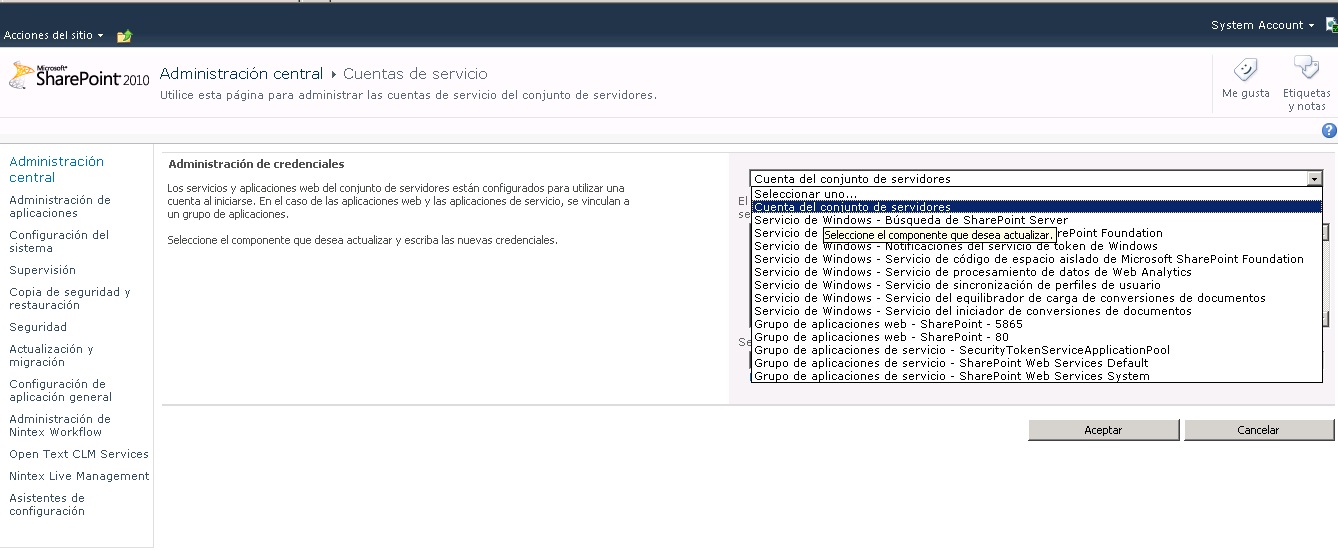
Los servicios a actualizar son los siguientes, con la Farm account, el resto, lo dejo a vuestra elección, cuentas para búsquedas, servicios, webapps, etc...
• Farm Account
• Windows Service – Microsoft SharePoint Foundation Sandboxed Code Service
• Windows Service – User Profile Synchronization Service
• Windows Service – Web Analytics Data Processing Service
• Service Application Pool – SecurityTokenServiceApplicationPool
• Service Application Pool – SharePoint Web Services System
Luego hay que mirar los browns que te pueden surgir de hacer esto:
- El servicio de secure store: Este servicio lo tube que restaurar de la copia de la granja y ahí puedes actualizarle la cuenta correctamente, pero al final lo mejor es recrearlo si puedes.
- Servicio de Perfiles de usuario: Me he encontrado con grandes problema con este servicio, en este caso no ha sido menos, pero hay un post que me ayudó mucho.
Provisión de certificados (FIM Service)
Un saludo a todos.
martes, 12 de junio de 2012
Corrección Picture URL My Site
En uno de mis últimos posts comentaba, precisamente el que hablaba de la importación de imágenes en los perfiles de SharePoint comentaba que cuando acababamos todo el proceso la URL de la imagen estaba mal y que instalando el CU December 2011 se solucionaba el problema. El caso es que no siempre se soluciona con ese parche, asi que en nuestro caso, tubimos que utilizar ese código con el objetivo de solucionar el problema.
Espero que os sea de utilidad.
}
while($enum.MoveNext());
Un saludo, que lo disfruteis.
Espero que os sea de utilidad.
$mysiteUrl = "http://mysiteurl"
$patternToReplace = "myUser Photos"
$patternToReplaceWith = "my/User Photos"
$site = Get-SPSite $mysiteUrl
$context = Get-SPServiceContext($site)
$pm = new-object
Microsoft.Office.Server.UserProfiles.UserProfileManager($context)
$enum = $pm.GetEnumerator()
do {
$oldurl = $enum.Current["PictureUrl"].Value
Write-Host "PictureURL old URL: " $oldurl
if($oldurl -match $patternToReplace){
$enum.Current["PictureUrl"].Value =
$oldUrl.Replace($patternToReplace, $patternToReplaceWith)
Write-Host "Changing
current!"
$enum.Current.Commit()
Write-Host "PictureURL is NOW: " $enum.Current["PictureUrl"]
}
Un saludo, que lo disfruteis.
miércoles, 6 de junio de 2012
How to set Replication Directory Changes
Esto lo pongo como recordatorio a todos los que se encuentran con la necesidad de configurar estos permisos tan específicos para la cuenta administrativa que ejecuta la sincronización de perfiles entre SharePoint y Active Directory.
http://sharepoint.microsoft.com/blog/Pages/BlogPost.aspx?PageType=4&ListId=%7b72C1C85B-1D2D-4A4A-90DE-CA74A7808184%7d&pID=442
http://sharepoint.microsoft.com/blog/Pages/BlogPost.aspx?PageType=4&ListId=%7b72C1C85B-1D2D-4A4A-90DE-CA74A7808184%7d&pID=442
martes, 5 de junio de 2012
Importar Fotos / Imagenes de los Usuarios de Active Directory al SharePoint
El otro dia me encontré con la necesidad que la página social de los perfiles de usuario, mostrara la imagen / Foto del usuario, inicialmente pensé que seria una tarea sencilla dado que el servicio de Sincronización de Usuarios y Perfiles en SharePoint 2010 parece bastante avanzado, pero el tema de la imágen no es coser y cantar.
Quiero comentaros que hay distintas configuraciones para este caso, ya sea que quieras llevar las fotos de SharePoint 2010 a Active Directory o al contrario que es nuestro caso.
Bueno pues al caso,
Vamos al servicio de "User Profile Service Application" y allí vamos a la opción "Manage User Properties

Buscamos la propiedad "Picture" y la asociamos a la propiedad de Active Directory "ThumbnailPhoto"

Una vez hemos configurado el Mapping de las propiedades, hemos de lanzar una sincronización completa con el objetivo de que asocie esta propiedad correctamente.
Una vez realizada la sincronización, paciencia...., observamos que no ha vinculado las imágenes correctamente, y aqui empiezan los "truquillos" tipicos de sharepoint, vaya que nunca se hace nada solo, pero siempre se puede hacer todo....
Hemos de ejecutar un comando powershell que nos va a poner estas imágenes en una biblioteca del "MySites"
Update-SPProfilePhotoStore -CreateThumbnailsForImportedPhotos 1 -MySiteHostLocation
http://<YourServerName>/my
Esto debería funcionar no? Pues debería siempre y cuando tengas instalado el CU December 2011 ya que hay un bug que pone mal la url.
Una vez instales este CU, todo ok ;) A disfrutarlo.!!
Referencias:
http://sharepointadam.com/2010/11/18/import-user-profile-photos-from-active-directory-into-sharepoint-2010/
http://social.technet.microsoft.com/Forums/en-US/sharepoint2010setup/thread/b5a0baac-2cb3-44fc-8100-5e8852007739/
Quiero comentaros que hay distintas configuraciones para este caso, ya sea que quieras llevar las fotos de SharePoint 2010 a Active Directory o al contrario que es nuestro caso.
Bueno pues al caso,
Vamos al servicio de "User Profile Service Application" y allí vamos a la opción "Manage User Properties

Buscamos la propiedad "Picture" y la asociamos a la propiedad de Active Directory "ThumbnailPhoto"

Una vez hemos configurado el Mapping de las propiedades, hemos de lanzar una sincronización completa con el objetivo de que asocie esta propiedad correctamente.
Una vez realizada la sincronización, paciencia...., observamos que no ha vinculado las imágenes correctamente, y aqui empiezan los "truquillos" tipicos de sharepoint, vaya que nunca se hace nada solo, pero siempre se puede hacer todo....
Hemos de ejecutar un comando powershell que nos va a poner estas imágenes en una biblioteca del "MySites"
Update-SPProfilePhotoStore -CreateThumbnailsForImportedPhotos 1 -MySiteHostLocation
http://<YourServerName>/my
Esto debería funcionar no? Pues debería siempre y cuando tengas instalado el CU December 2011 ya que hay un bug que pone mal la url.
Una vez instales este CU, todo ok ;) A disfrutarlo.!!
Referencias:
http://sharepointadam.com/2010/11/18/import-user-profile-photos-from-active-directory-into-sharepoint-2010/
http://social.technet.microsoft.com/Forums/en-US/sharepoint2010setup/thread/b5a0baac-2cb3-44fc-8100-5e8852007739/
Suscribirse a:
Entradas (Atom)